
MM logo red
Er is geen beschrijving van de afbeelding

MacBook start niet op? Zo los je het op

Daan3 FEBRUARI 2026
Twee studenten werken samen aan maquettes, terwijl één op de laptop typt en de ander schetst aan een drukke houten werktafel.

Waarom je MacBook niet meer opstart, kan verschillende oorzaken hebben. Gelukkig zijn er bijpassende oplossingen. Wij leggen ze je stap voor stap uit.

Wat zijn oorzaken waarom een MacBook niet opstart?

Bureauscène van een opengeklapte laptop, met handen op toetsenbord en muis, naast notitieblok, koffie en een klein plantje.

Start je MacBook niet meer op? Dat kan verschillende oorzaken hebben. De meest voorkomende zijn:

  • De batterij is leeg of defect.
  • De software is niet up-to-date of het systeem loopt vast.
  • Als je je MacBook al een lange tijd niet gebruikt, kan hij in Deep Sleep Mode terechtkomen.
  • Er treden fouten op in de SMC (System Management Controller).
  • Er zijn problemen met de hardware (het moederbord, scherm of andere interne onderdelen).
Handige tips voor het oplossen een MacBook die niet aan gaat

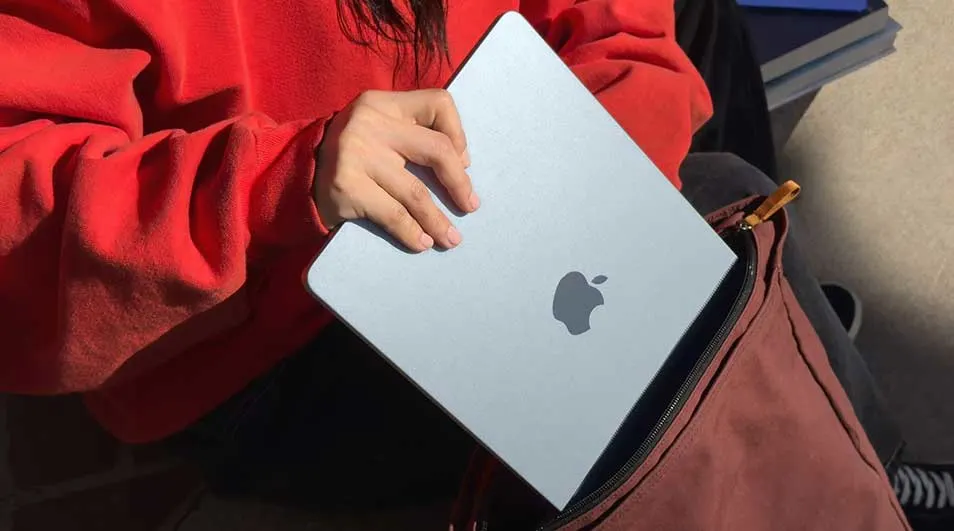
Iemand in rode trui schuift een slanke zilverkleurige laptop veilig in een bruine tas, klaar om onderweg te gaan studeren.

Gelukkig kun je met een paar eenvoudige stappen bovenstaande problemen oplossen:

  • Controleer de stroomvoorziening.
  • Voer een harde reset uit.
  • Verwijder alle aangesloten accessoires.
  • Reset de SMC (alleen voor Intel‑Macs).

Hieronder zie je stap voor stap hoe je elke actie uitvoert.

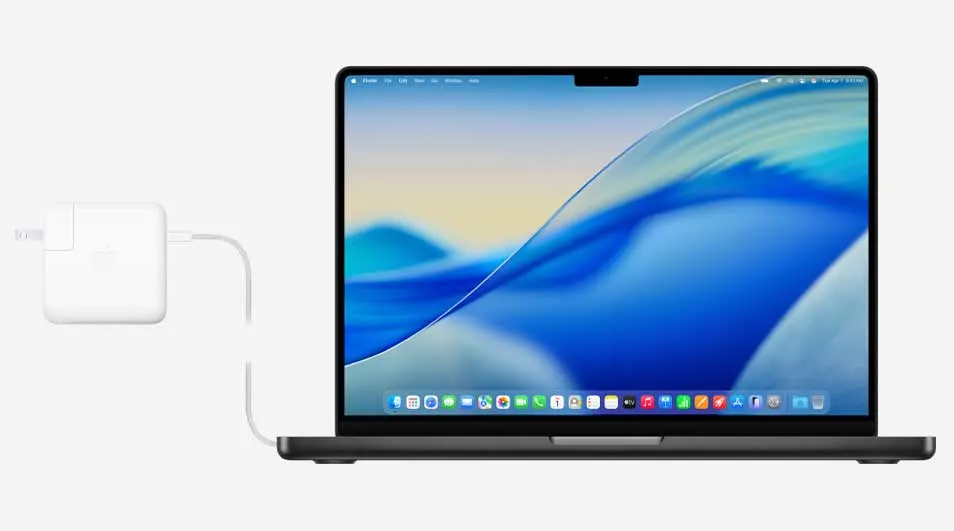
Close up van een open laptop met helderblauw golvend bureaublad, verbonden met een witte oplader die aan de linkerkant is ingeplugd.

Controleer of je MacBook goed is aangesloten op de stroom

De eerste stap als je MacBook niet meer opstart, is controleren of de batterij leeg is. In de meeste gevallen wordt een MacBook die niet meer aangaat namelijk veroorzaakt door een lege accu.

  1. Controleer of de voedingsadapter goed is aangesloten (zowel op je MacBook als in het stopcontact). Gebruik je nog een oude MagSafe-connector, kijk dan of het lampje brandt. Brandt het niet, dan is er waarschijnlijk iets mis met je adapter of stopcontact. Probeer in dat geval een andere oplader of een ander stopcontact.
  2. Wacht minstens 30 minuten. Als de accu volledig leeg is, kan het opladen soms langer duren dan je gewend bent.

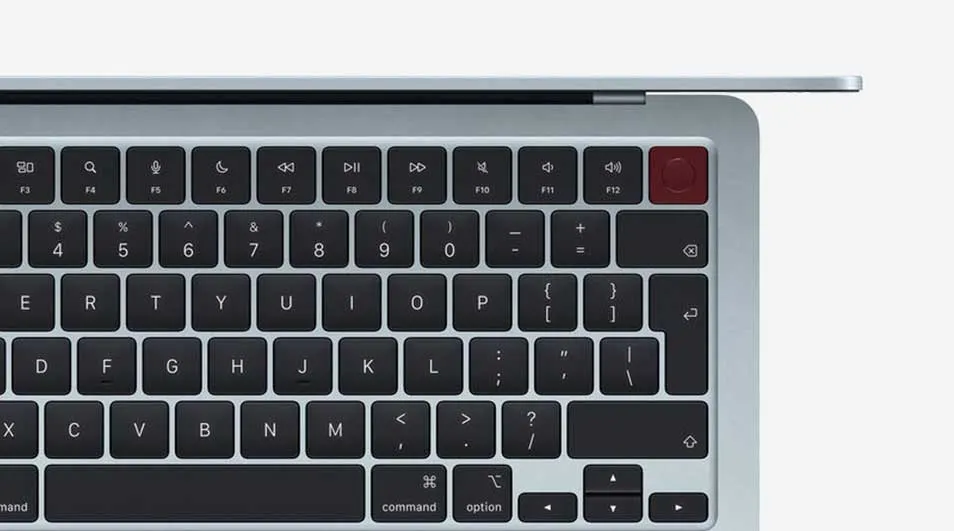
Detailopname van een toetsenbord met zwarte toetsen en een rode Touch ID knop rechtsboven, onder een deels gesloten laptopscherm.

Harde reset met de aan-uitknop

Lost het opladen van je MacBook niks op? Dan kan je ook een harde reset uitvoeren:

  1. Houd de aan-uitknop 10 seconden ingedrukt.
  2. Druk daarna opnieuw op de aan-uitknop.
  3. Je MacBook zou nu opnieuw op moeten starten.

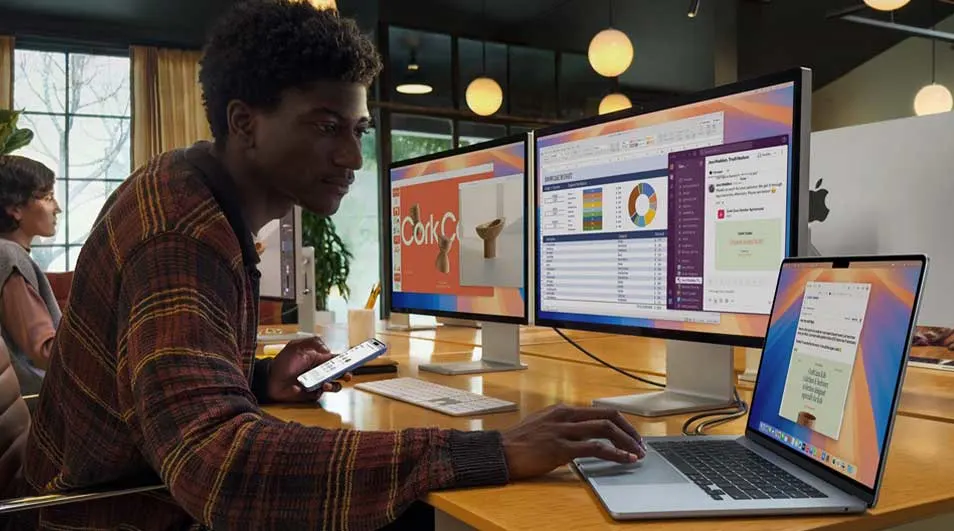
Jongeman werkt in een modern kantoor aan laptop en twee grote monitoren met grafieken, chatvenster en presentatie, terwijl hij telefoon vasthoudt.

Verwijder aangesloten accessoires

Je MacBook kan ook aangesloten zijn aan defecte accessoires:

  1. Verwijder alle accessoires van je MacBook, inclusief printers, USB-hubs, harde schijven en telefoons.
  2. Voer de harde reset uit.

Bovenaanzicht van een volledig toetsenbord met zwarte toetsen, rode functietoetsen en pijltjestoetsen, onderdeel van een slanke zilveren laptop.

Reset de SMC (alleen Intel-Macs)

Als je een oude Intel-Mac hebt, dan kan er wellicht iets mis zijn met de SMC. Dit is de System Management Controller. De SMC beheert veel hardware-functies van je MacBook, waaronder het opladen en opstarten. Een reset van de SMC kan helpen als je MacBook niet meer reageert:

MacBook met Touch-ID:

  1. Druk tegelijk de toetsen Shift (rechts), Control en Option (links) in.
  2. Houd deze toetsen ongeveer 7 seconde vast.
  3. Druk vervolgens ook de aan-uitknop (Touch ID) in.
  4. Houd alle toetsen 10 seconden ingedrukt.
  5. Wacht een paar seconde en probeer je MacBook opnieuw op te starten.

MacBook zonder Touch-ID:

  1. Druk tegelijk de toetsen Shift (links), Control en Option (links) in.
  2. Druk vervolgens ook de aan-uitknop in.
  3. Houd alle toetsen 10 seconden ingedrukt.
  4. Wacht een paar seconde en probeer je MacBook opnieuw op te starten.

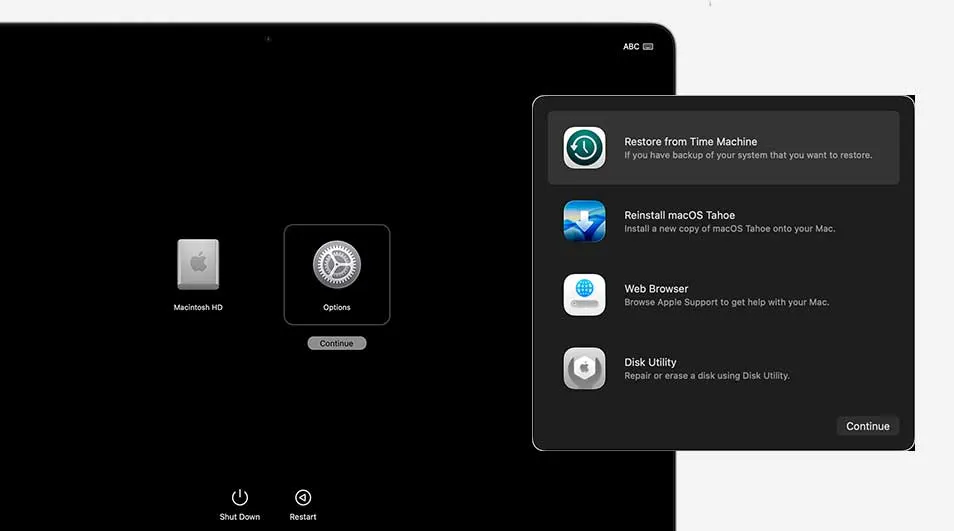
Scherm toont macOS herstelscherm met opties als Time Machine terugzetting, macOS herinstallatie, webbrowser en Schijfhulpprogramma op donkere achtergrond.

Start macOS-herstel als je MacBook weer start

Gaat je scherm weer aan? Activeer dan macOS-herstel. Dit is het ingebouwde herstelsysteem van de MacBook, waarmee je software-issues kunt oplossen, macOS opnieuw kunt installeren en de schijf kunt wissen of repareren.

Zo activeer je macOS-herstel

Ons advies over wat je moet doen als je MacBook niet meer aan gaat

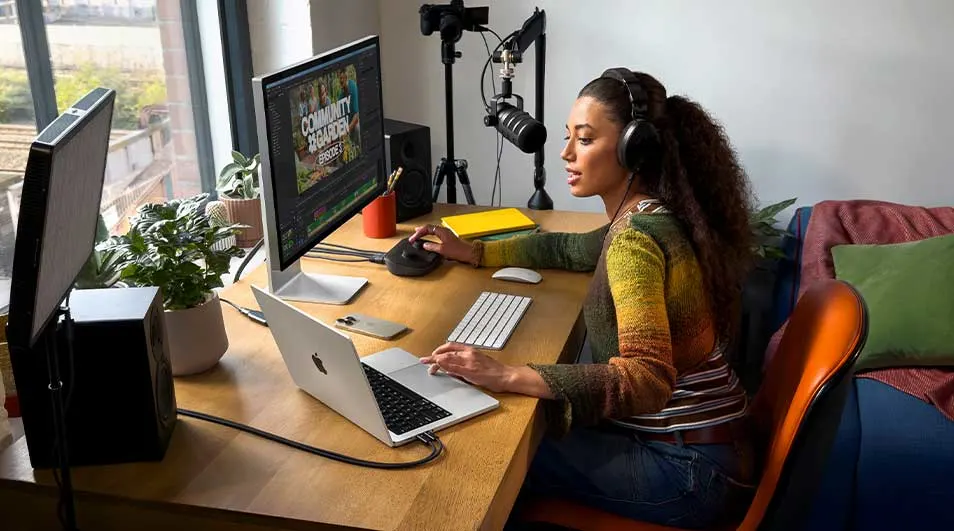
Vrouw met koptelefoon maakt content aan een bureau met laptop, groot scherm, microfoon en speakers, in een lichte creatieve studiohoek.

Soms gaat je MacBook ineens niet meer aan. Dat kan komen door een lege batterij, problemen met de hardware of software, Deep Sleep Mode of fouten met de SMC. In veel gevallen los je dit snel op met een langere oplaadsessie, een harde reset, het verwijderen van accessoires en het resetten van de SMC. Werkt geen van deze oplossingen? Dan is het tijd om je laptop te laten repareren of te vervangen.

Bekijk soortgelijke artikelen